19 juni 6 bulan 27 juni 1 bulan 19 juni 6 bulan 19 juni 6 bulan 19 juni 6 bulan 19 juni 6 bulan Obat Kuat 29 juni
Obat Kuat
Tampilkan postingan dengan label Aplikasi. Tampilkan semua postingan

Cara Memasang Alexa Pada Blog


Cara Memasang Widget Alexa Pada Blogger


Cara Memasang Widget Alexa Pada BloggerAlexa Rank ini berfungsi untuk mengetahui peringkat web kita di dunia, jika ingin tahu cara memasangnya silahkan ikuti cara cara berikut ini:

1. Klik DISINI untuk ke alexa.com

2. Masukkan alamat url blog sobat di kolom yang tersedia. Contoh: sake-xp.blogspot.com (tanpa http://), lalu klik tombol "build widget".

Keterangan: Ada 3 ukuran widget yang bisa anda pilih, copy kode yang ada di sampingnya lalu paste padanotepad atau text editor lainnya. Simpan kode tersebut di notepad sobat untuk nanti di masukan ke blog.

Langkah Kedua

1. Login ke akun blogger sobat.
2. Klik menu rancangan.
3. Klik tambah gadget.
4. Klik tanda Plus (+) di samping tulisan HTML/JavaScript. 
5. Paste kode yang ada di notepad tadi ke dalam kolom yang muncul.
6. Klik tombol simpan.
7. Selesai.

Good Luck ^_^

Aplikasi Terbaru || Downlaod Anti virus Kespersky Terbaru

Update Harian Pagi| Kembali dimanja.info berbagi harian terunik dan  kumpulan Artikel  Kali ini dimanja.info akan berbagi berita menarik untuk anda|| Aplikasi ~ Downlaod Anti Virus Kespersky~


http://www.dimanja.info/2013/04/aplikasi-terbaru-downlaod-anti-virus.html


Download Kaspersky Antivirus 2012 Full Version - Kaspersky Antivirus 2012 merupakan antivirus terbaik kedua setelah BitDefender Antivirus 2012. PEringkat tersebut adalah peringkat terbaik di dunia, dan Kaspersky Antivirus 2012 menduduki peringkat kedua. Dari peringkat tersebut kita bisa memantapkan atau bisa mempercayakan keamanan komputer (PC) terhadap serangan virus, malware, trojan, dan lain-lain kepada Kaspersky Antivirus 2012. 

Kaspersky Antivirus 2012 adalah tulang punggung komputer Anda terhadap ancaman-ancaman yang menyerang PC Anda. Kaspersky Antivirus 2012 menawarkan perlidungan real time dari berbagai ancaman. Saya tidak perlu memaparkannya lebih jauh lagi, Anda pikir saja tentang keunggulan Antivirus terbaik kedua dunia dijamin Anda puas menggunakan Kaspersky Antivirus 2012.


Saya akan berbagi Antivirus terbaik no.2 ini kepada Anda secara Gratis!! Dan saya juga akan menyertakan Key activator dari Kaspersky Antivirus 2012. Jadi Kaspersky Antivirus 2012 Anda menjadi Full Version.


http://www.dimanja.info/

==================================================================================================

System Requirements

OS
  • Windows XP SP 2
  • Windows Vista 
  • Windows 7
Require for all installation
  • 480 free space on the hard drive
  • CD/DVD Drive for installation of the program for CD ROM
  • Computer Mouse
  • Internet conection fo product activation
  • Microsoft Internet Explorer 6 or higher
  • Microsoft Windows Installer 2.0

Minimum Requrements

  • Processor 800 MHz or higher
  • 512 MB of available RAM

Link Download

Cara Mendownload Kaspersky

  1. Instal  Kaspersky Antivirus 2012 di manja.info
  2. Harap tidak tersambung dengan internet
  3. Masukan key : AAAAA-AAAAA-AAAAA-AAAA3
  4. Klik next
  5. Klik Browse, Pilih key yang Anda sudah download di manja.info
  6. Klik Next
  7. Silahkan update Database Anda
  8. Selesai
Demikianlah update terbaru kali ini tentang Download Kaspersky Antivirus 2012 Full Version untuk Anda semua. Kalau key tidak bisa digunakan silahkan hubungi saya dengan cara meninggalkan komentar di bawah ini. Jangan berkomentar dengan kata kasar, SARA, atau porno karena saya tidak akan menanggapinya atau malahan saya akan menghapus komentar Anda.


Copyright ~ dimanja.info


Cara Mengganti Tampilan || Cara Mengubah Bentuk Tampilan Hitstat

 Langsung aja gan.. gak banyak cincong :D

Tips histats
1. login ke histats

http://alamatkonyol.blogspot.com/2013/03/cara-mengganti-tampilan-cara-mengubah.html

2. klik modify website data

http://alamatkonyol.blogspot.com/2013/03/cara-mengganti-tampilan-cara-mengubah.html

3. klik counter code

http://alamatkonyol.blogspot.com/2013/03/cara-mengganti-tampilan-cara-mengubah.html

4. klik add new counter

http://alamatkonyol.blogspot.com/2013/03/cara-mengganti-tampilan-cara-mengubah.html

5. pilih salah satu counter yang di sukai

http://alamatkonyol.blogspot.com/2013/03/cara-mengganti-tampilan-cara-mengubah.html

6. ceklis tampilan yang ingin ditampilkan kemudian save

http://alamatkonyol.blogspot.com/2013/03/cara-mengganti-tampilan-cara-mengubah.html

7. copy code html dibawah dan masukkan ke blog agan melalui add gadget html javascript di tata letak

http://alamatkonyol.blogspot.com/2013/03/cara-mengganti-tampilan-cara-mengubah.html

8. taraaaaaa... histat agan-agan udah berubah.... berhasil... berhasil

Cara Membuat Resent Post Pada Blooger


Cara Membuat Resent Post Pada Blooger

http://alamatkonyol.blogspot.com/2013/03/cara-membuat-resent-post-pada-blooger.html


Cara Membuat Recent Posts Keren, Cantik, Beautifullyto Blogger - Recent Posts Widget dengan Scroll akan membuat tampilan pada blog Anda semakin keren dan bagus. Bagaimana cara membuat recent post ini? Sebelum membahas Cara Membuat Recent Posts, terlebih dahulu kita harus mengetahui pengertian dari Recent Posts ini.

Recent Posts dibuat untuk menampilkan beberapa judul sebuah posting terbaru yang up to date pada halaman blogger. Recent Posts ini bisa ditempatkan diamanapun, sesuai dengan kesukaan Anda. Apabila pengunjung sedang berada di suatu artikel posting kita namun dia ingin mengetahui artikel terbaru tanpa melalui halaman Homepage maka pengunjung akan mencari keberadaan Recent Posts yang terpasang di salah satu Widget Anda.
  
 RecentPost ini ditambahi Scrolling Widget agar dapat bergerak kebawah dan melihat artikel terbaru sebelumnya. Berikut Cara Membuat Recent Posts With Thumbnail and Scrolling :
1. Login ke Blogger. Masuk ke Template.
2. Klik EDIT HTML.
3. Ceklis/Centang Expand Widget Templates.
4. Copy kode di bawah ini diatas kode </head> . Cari terlebih dahulu kode </head> dengan menekan tombol CTRL + F .
<script src='http://ajax.googleapis.com/ajax/libs/jquery/1.4.2/jquery.min.js' type='text/javascript'></script>
5. Save Template.
6. Lalu, masuk ke Layout.
7. Pilih tempat mana yang ingin anda taruh Widget Recent Posts ini.
8. Klik Add A Gadget / Tambah Widget
9. Pilih HTML/Javascript
10. Copy kode dibawah ini dan masukkan kodenya. Lalu Save.
<style type="text/css" media="screen">
<!--
#mediablogger-widget {
    overflow: hidden;
    margin-top: 5px;
    padding: 0px 0px;
    height: 385px;
}
#mediablogger-widget ul {
    width: 295px;
    overflow: hidden;
    list-style-type: none;
    padding: 0px 0px;
    margin: 0px 0px;
}
#mediablogger-widget li {
    width: 282px;
    padding: 5px 5px;
    margin: 0px 0px 5px 0px;
    list-style-type: none;
    float: none;
    height: 80px;
    overflow: hidden;
    background: #fff url(https://blogger.googleusercontent.com/img/b/R29vZ2xl/AVvXsEgE1dCxwXmwgzpqbfKA2ROP_SlHnBd9xjPSOabr-Ig0n48HcgECLTrfYwVEnOVsX-AlcfGMPzri_qlO09QNU_SrUfsziHkQ2VcLUPRR0ccZzXR2PH_meKoZoa2PWXBhweyhtTAEbDGXyY4/s1600/helperblogger.com-post.jpg) repeat-x;
    border: 1px solid #ddd;
}
#mediablogger-widget li a {
    text-decoration: none;
    color: #4B545B;
    font-size: 15px;
    height: 18px;
    overflow: hidden;
    margin: 0px 0px;
    padding: 0px 0px 2px 0px;
}
#mediablogger-widget img {
    float: left;
    margin-top: 10px;
    margin-right: 15px;
    background: #EFEFEF;
    border: 0;
}
#mediablogger-widget img {
    -webkit-transition: all 0.5s ease;
    -moz-transition: all 0.5s ease;
    transition: all 0.5s ease;
    padding: 4px;
    background: #eee;
    background: -webkit-gradient(linear, left top, left bottom, from(#eee), color-stop(0.5, #ddd), color-stop(0.5, #c0c0c0), to(#aaa));
    background: -moz-linear-gradient(top, #eee, #ddd 50%, #c0c0c0 50%, #aaa);
    -webkit-border-radius: 4px;
    -moz-border-radius: 4px;
    border-radius: 4px;
    -webkit-box-shadow: 0 0 3px rgba(0,0,0,.7);
    -moz-box-shadow: 0 0 3px rgba(0,0,0,.7);
    box-shadow: 0 0 3px rgba(0,0,0,.7);
}
#mediablogger-widget img:hover {
    -moz-transform: scale(1.2) rotate(-350deg);
    -webkit-transform: scale(1.2) rotate(-350deg);
    -o-transform: scale(1.2) rotate(-350deg);
    -ms-transform: scale(1.2) rotate(-350deg);
    transform: scale(1.2) rotate(-350deg);
    -webkit-box-shadow: 0 0 20px rgba(255,0,0,.4), inset 0 0 20px rgba(255,255,255,1);
    -moz-box-shadow: 0 0 20px rgba(255,0,0,.4), inset 0 0 20px rgba(255,255,255,1);
    box-shadow: 0 0 20px rgba(255,0,0,.4), inset 0 0 20px rgba(255,255,255,1);
}
.spydate {
    overflow: hidden;
    font-size: 10px;
    color: #0284C2;
    padding: 2px 0px;
    margin: 1px 0px 0px 0px;
    height: 15px;
    font-family: Tahoma,Arial,verdana, sans-serif;
}
.spycomment {
    overflow: hidden;
    font-family: Tahoma,Arial,verdana, sans-serif;
    font-size: 10px;
    color: #262B2F;
    padding: 0px 0px;
    margin: 0px 0px;
}
-->
</style>
<script language='JavaScript'>
imgr = new Array();
imgr[0] = "https://blogger.googleusercontent.com/img/b/R29vZ2xl/AVvXsEjaTyBaZYscrPwHPeyFOpftlOA6K_FScR5wtGIXmicHdX7HXWjTphC3YC8ZYTdeWGgKewGGss1yRBx7qvqd_6VD4NYF8wwz7MI6YT46nE7FZtp7XCqBBlT8FeRs-4_tbb_XdLLBkAG0r2o/s1600/no-thumbnail.png";
imgr[1] = "https://blogger.googleusercontent.com/img/b/R29vZ2xl/AVvXsEjaTyBaZYscrPwHPeyFOpftlOA6K_FScR5wtGIXmicHdX7HXWjTphC3YC8ZYTdeWGgKewGGss1yRBx7qvqd_6VD4NYF8wwz7MI6YT46nE7FZtp7XCqBBlT8FeRs-4_tbb_XdLLBkAG0r2o/s1600/no-thumbnail.png";
imgr[2] = "https://blogger.googleusercontent.com/img/b/R29vZ2xl/AVvXsEjaTyBaZYscrPwHPeyFOpftlOA6K_FScR5wtGIXmicHdX7HXWjTphC3YC8ZYTdeWGgKewGGss1yRBx7qvqd_6VD4NYF8wwz7MI6YT46nE7FZtp7XCqBBlT8FeRs-4_tbb_XdLLBkAG0r2o/s1600/no-thumbnail.png";
imgr[3] = "https://blogger.googleusercontent.com/img/b/R29vZ2xl/AVvXsEjaTyBaZYscrPwHPeyFOpftlOA6K_FScR5wtGIXmicHdX7HXWjTphC3YC8ZYTdeWGgKewGGss1yRBx7qvqd_6VD4NYF8wwz7MI6YT46nE7FZtp7XCqBBlT8FeRs-4_tbb_XdLLBkAG0r2o/s1600/no-thumbnail.png";
imgr[4] = "https://blogger.googleusercontent.com/img/b/R29vZ2xl/AVvXsEjaTyBaZYscrPwHPeyFOpftlOA6K_FScR5wtGIXmicHdX7HXWjTphC3YC8ZYTdeWGgKewGGss1yRBx7qvqd_6VD4NYF8wwz7MI6YT46nE7FZtp7XCqBBlT8FeRs-4_tbb_XdLLBkAG0r2o/s1600/no-thumbnail.png";
showRandomImg = true;
boxwidth = 255;
cellspacing = 6;
borderColor = "#232c35";
bgTD = "#000000";
thumbwidth = 50;
thumbheight = 50;
fntsize = 15;
acolor = "#666";
aBold = true;
icon = " ";
text = "comments";
showPostDate = true;
summaryPost = 40;
summaryFontsize = 10;
summaryColor = "#666";
icon2 = " ";
numposts = 10;
home_page = "http://www.alamatkonyol.blogspot.com/";
limitspy=4;
intervalspy=4000;

</script>
<div id="mediablogger-widget">
<script src='http://code.helperblogger.com/recent-posts-spy.js' type='text/javascript'></script>
</div>
Keterangan mengenai Recent Posts Scrolling Widget :
  • Ubah numposts sesuai dengan keinginan Anda. 10 Adalah jumlah total recent posts terbaru yang dapat di scroll.
  • homepage dapat anda ganti dengan url blog Anda.
  • Limitspy adalah jumlah recent post yang tampil di interface widget.
  • intervalspy = 4000; Scrolling kecepatan widget, jika Anda menurunkan kecepatan nilai widget akan meningkat.
Terakhir tinggal Anda Save dan lihat hasilnya.

Free Download Yahoo Messenger Terbaru Gratis

http://majalahkonyol.blogspot.com/2013/03/free-download-yahoo-messenger-terbaru.html
Download Yahoo Messenger Terbaru Gratis - Yahoo Messenger merupakan aplikasi untuk chatting yang sangat populer saat ini, ada banyak sekali fitur-fitur yang terdapat di yahoo messenger seperti instant messaging, chat room, pc to pc call, sms, web cam, dan masih banyak lagi.

Dalam artikel kali ini, saya akan share yahoo messenger terbaru, yaitu yahoo messenger versi 11.5. silahkan klik link berikut untuk mendownload yahoo messenger versi 11.5 => Download YM Versi 11.5

Untuk melihat versi terbaru dari yahoo messenger, anda bisa cek langsung di sini http://messenger.yahoo.com/download/. oke, terima kasih sudah menyempatkan membaca artikel ini, semoga bermanfaat.

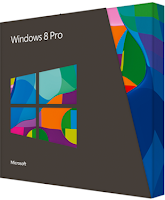
Download Windows 8 Final Professional 32 Bit dan 64 Bit Full Version With Keygen + Serial

Download Windows 8 Final Professional 32 Bit dan 64 Bit Full Version With Keygen + Serial

Download Windows 8 Final Professional 32 Bit dan 64 Bit Full Version With Keygen + Serial -- Windows 8 professional yang saya bagikan ini sudah banyak yang mencoba dan yang saya bagikan ini adalah file torrent yang akan memudahkan sahabat haramain software untuk mendownload tampa takut resiko tidak bisa di resume.
Screenshot:

Download Windows 8 Final Professional 32 Bit dan 64 Bit Full Version With Keygen + Serial


Download Windows 8 Final Professional 32 Bit dan 64 Bit Full Version With Keygen + Serial

Gambar diatas langsung dari PC yang saya gunakan dan juga sudah full version lengkap beserta Windows Media Centernya.
Bagi yang ingin download file torrentnya silahkan download pada link dibawah ini.

Link update 14 Desember 2012 ( Password: indosoftgame.blogspot.com )


Atau download lewat link berikut ini


Cara download menggunakan torrent bisa baca disini.


Nanti ketika mendownload menggunakan torrent akan terlihat kapasitas aslinya yaitu windows 8 pro final 32 bit 2,45 Gb dan yang 64 Bit 3,4 Gb.

Keuntungan mendownload menggunakan torrent adalah sahabat HS bisa meresume kapan saja tanpa takut akan eror, Torrent juga Ketika mendownload tidak kalah dengan IDM.


Cara Menjadikan Windows 8 Pro Final Genuine ( Full Version )


  • Klik kanan di START, pilih Command Prompt (ADMIN).
  • Ketik slmgr.vbs -ipk NG4HW-VH26C-733KW-K6F98-J8CK4, lalu enter.
  • Ketik lagi slmgr.vbs -skms kms.dant.net.ru, enter.
  • ketik lagi slmgr.vbs -ato
  • Enter. Lalu restart PC anda.
  • Selamat, Windows 8 Pro Anda sudah Genuine atau Full Version.


Untuk License Key bisa gunakan salah satu yang ada dibawah ini.


XKY4K-2NRWR-8F6P2-448RF-CRYQH
NG4HW-VH26C-733KW-K6F98-J8CK4

Ketika sudah full version dan ingin mengaktifkan windows media center gunakan serial di bawah ini.


RR3BN-3YY9P-9D7FC-7J4YF-QGJXW

Jika cara diatas masih ada yang tidak bisa, gunakan Windows 8 Activator untuk membuat menjadi genuine. Untuk mendownload activator tersebut, bisa download disini.

Cara Mudah Menginstall Windows 7

Cara Mudah Instal Windows 7

Cara menginstal Windows 7 lebih mudah dan lebih praktis dari pada menginstal Windows XP. Windows 7 merupakan OS yang dirilis oleh Microsoft Windows untuk menggantikan Windows Vista. OS yang dirilis pada tanggal 22 Oktober 2009 ini menyediakan beberapa fitur baru, seperti Jump List, Taskbar yang membuka program dengan tampilan kecil, Windos Media Player 12, Internet Explorer 8, dan yang lainnya. Beberapa fitur yang unik dan menarik adalah Sidebar yang berganti nama menjadi Gadget dan bebas bisa ditaruh kemana-mana pada dekstop. Windows 7 memiliki 6 versi yaitu :
  • Windows 7 Ultimate
  • Windows 7 Professional
  • Windows 7 Enterprise
  • Windows 7 Home Premium
  • Windows 7 Home Basic
  • Windows 7 Starter
Untuk dapat Menginstal Windows 7, ada syatar dan ketentuan yang perlu diperhatikan.
Ketentuan Hardware
Untuk dapat menginstal Windows 7 ada spesifikasi minimum yang harus dimiliki komputer anda, diantaranya sebagai berikut.
1. Untuk Windows 7 32-bit
  • Processor dengan kecepatan 1 Ghz 32-bit
  • RAM minimal 1 GB
  • Harddisk minimal 16 GB
2. Untuk Windows 7 64-bit
  • Processor dengan kecepatan 1 Ghz 64-bit
  •  RAM minimal 2 GB
  •  Harddisk minimal 20 GB
Jika anda sudah memenuhi ketentuan diatas, barulah anda bisa menginstal Windows 7. Oleh karena itu, saya akan berbagi tentang Cara Mudah Instal Windows 7. Berikut tutorialnya dibawah ini.
1. Siapkan CD Windows 7, versinya teserah anda. Dan atur setting BIOS dengan CD-ROM sebagai First Boot-nya lalu save dan restart (masukan CD pada saat sedang membuka menu BIOS).
2. Akan muncul bacaan Press any key to boot CD... (tekan sembarang tombol pada keyboard)
3. Muncul Windows Starting sperti gambar dibawah ini.
4. Sebaiknya pilih Indonesian (Indonesia) pada Time and currency format.
5. Lalu klik Instal now.
 6. Tunggu Loading sebentar
7. Selanjutnya adalah persetujuan ketentuan. centang I accept the licence terms dan klik Next
8. Pilih Custom (Advanced) untuk memilih atau menetukan partisi yang akan diinstal.
9. Sampai pada proses pembagian partisi. Anda bisa membagi partisi sesuai keinginan anda. saya sarankan setidaknya harddisk dibagi menjadi 2 partisi. Jika ingin membagi partisi, klik Drive option dan atur sesuai keinginan anda. Jika sudah, klik Next.
10. Tunggu sampai 4 tahapan proses instalasi selesai
11. Setelah ke 4 proses selesai, komputer akan restart secara otomatis.
12. setelah restart, akan muncul kembali gambar sepeti berikut.
13. Tunggu proses Setup is starting services.
14. Dan proses tahapan ke 5 instalasi dilanjutkan.
15. Setelah itu komputer akan kembali merestart otomatis.
 
 
16. Selanjutnya tahap pengisian data personal. Masukan nama user dan nama PC (terserah anda) dan klik Next.
17. Masukan password 2 kali jika anda ingin mempsassword user anda. Jika tidak ingin maka kosongkan dan klik Next.
18. Masukan serial number Product Key Windows 7 dan klik Next.
19. Pilih level proteksi keamanan Microsoft Windows. saya sarankan pilih Ask me leter.
20. Setting zona waktu. Untuk Indonesia yaitu (UTC +07:00) Bangkok, Hanoi, Jakarta
21. Tunggu proses penyimpanan setting.
22. Dan Windows 7 siap anda pakai.
23. Selanjutnya hanya tinggal menginstal Driver dan software pendukung lainnya.
Demikian postingan saya mngenai Cara Mudah Instal Windows 7 yang di lengkapi dengan gambarnya. Semoga tutorial diatas dapat berguna dan bermanfaat bagi anda.

Cara instal sistem operasi di VirtualBox


Cara instal sistem operasi di VirtualBox 
 
Seperti yang pernah saya jelaskan sebelumnya, untuk dapat membuat komputer virtual di dalam komputer kita dengan VirtualBox yaitu dengan cara mengistal sistem operasi baru melalui aplikasi VirtualBox tersebut.
Untuk menginstal OS dengan VirtualBox bisa dilakukan dengan mudah. Sistem operasi yang dapat diinstal bisa berupa CD instalasi atau file ISO/image. Langsung saja, berikut ini adalah tutorial  cara instal sistem operasi di VirtualBox yang bisa anda praktekan sendiri.
Sebagai contoh, kita akan menggunakan OS Windows XP sebagai sistem opreasi virtualnya, dan anggap saja komputer yang kita gunakan memakai OS Windows 7. Sebelum melakukan instalasi, terlebih dahulu kita sudah mempersiapkan sistem operasi yang akan kita jadikan sebagai komputer virtualnya, baik berupa CD atau file ISO.

1. Buka VirtualBox >> Pilih New/Baru atau tekan Ctrl+N pada keyboard
 2. Klik Next, tentukan nama Mesin Virtual dan jenis sistem operasi yang digunakan
3. Lalu menentukan ukuran RAM yang akan dipakai untuk mesin virtualnya. Saya sarankan langsung klik Next saja, ga perlu dirubah lagi. RAM ini akan mengambil dari RAM pada motherboard.
4. Selanjutnya membuat Harddisk Virtualnya. Klik Next
5. Pilih tipe file untuk mesin virtualnya. Pilih aja VDI
6. Pilih aja Dynamically allocated, Next..
7. Tentukan lokasi mesin virtual akan disimpan dan ukuran harddisk yang digunakan. kalo udah Next..
8. Lalu tinggal Create dan Create lagi
 
9. Nah sekarang udah jadi deh mesin virtualnya. Sekarang tinggal pasang deh sistem operasinya dengan mengklik Start/Mulai
10. Akan muncul jendela virtualnya, klik Next
11. Pilih lokasi tempat OS berada, bisa dari CD/DVD atau file ISO/image. Tetapi defaultnya dari CD/DVD-ROM.
12. Klik Mulai/Start dan tinggal lakukan proses instalasi sistem operasinya.
Itulah tutorial Cara instal sistem operasi di VirtualBox yang semoga bisa bermanfaat untuk anda. Dan jika anda ingin mendownloadnya silahkan klik disini...
Selamat mencoba...